
Fotos para documentos: fundo branco, roupa e folhas de impressão
Siga um retrato tirado ao ar livre até obter um fundo branco e um fato de trabalho. O recorte e as sobreposições de roupa funcionam no seu navegador; a remoção do fundo através de OpenAI custa créditos.
Abrir Foto de documento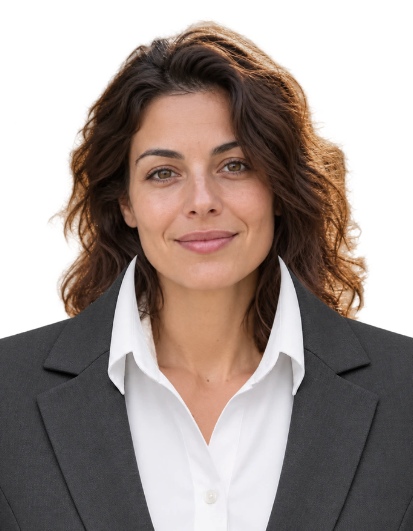
A sua nova imagem
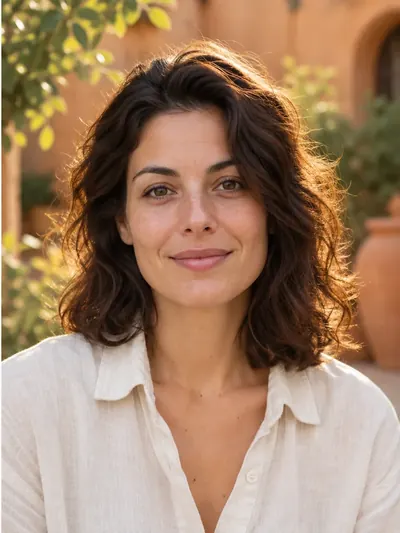
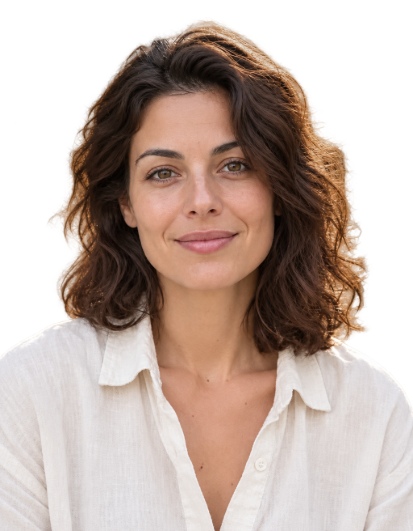
Escolha uma fotografia de origem
Escolha um ficheiro ou use a sua webcam. São suportados JPEG, PNG e WebP até 40 MB e 36 megapíxeis. Use um retrato nítido, de frente, com o cabelo, o pescoço e os ombros visíveis. Uma imagem pequena guardada de uma app de mensagens pode parecer desfocada na impressão.
Defina o tamanho e alinhe o rosto
Escolha um preset de documento ou introduza dimensões personalizadas em milímetros. Arraste a fotografia e ajuste o zoom e a posição. Alinhe o topo da cabeça e o queixo com as guias e deixe espaço acima do cabelo. As guias são excluídas das exportações. Os presets ajudam com o layout; abra Requisitos oficiais para obter as instruções relevantes.
Crie um fundo branco
Inicie sessão, escolha a qualidade e carregue em Fundo branco atrás da pessoa. Uma cópia reduzida é enviada para a OpenAI com instruções para manter apenas a pessoa principal, a roupa e os acessórios usados, removendo o ambiente e o mobiliário. Rascunho custa 5 créditos, normal 10 e alta 30. As tentativas grátis de convidado não podem ser usadas. Inspecione o cabelo, o rosto e os ombros depois. Alterar a cor de preenchimento reutiliza o recorte concluído para a fotografia atual sem outro pedido pago.
Ajuste uma sobreposição de roupa
Escolha o blazer feminino ou o fato masculino em Sobreposição de roupa. Uma pré-visualização separada aparece ao lado dos controlos. Arraste a roupa nesta pré-visualização e depois ajuste o tamanho, a posição horizontal e a altura da gola. Faça corresponder a gola à base do pescoço e os ombros à pessoa. Esta é uma camada acima da fotografia; não remove automaticamente a camisa original. Aumente a sobreposição se a roupa antiga aparecer nas extremidades. Escolha Manter roupa original para remover a camada.
Transfira a fotografia e a folha de impressão
Escolha 300 ou 600 dpi, tamanho do papel, número de cópias e margens. Carregue em Preparar foto e imprimir folha. Transfira a foto individual como JPG ou PNG, ou a folha de impressão como JPG ou PDF. Ambos os formatos individuais mantêm a cor de fundo selecionada. Imprima o PDF em Tamanho real / 100%, com Ajustar à página desativado, e meça uma fotografia impressa com uma régua.
Porque é que selecionar branco não remove o cenário?
O seletor de cor preenche áreas transparentes. Para uma fotografia opaca, primeiro execute a ação paga Fundo branco atrás da pessoa ou Remover fundo.
Posso experimentar a roupa sem pagar?
Sim. O recorte, as sobreposições de roupa, a alteração do preenchimento de um recorte existente e a preparação dos ficheiros são gratuitos. Os créditos são cobrados pela remoção de fundo através da OpenAI.
Porque é que a roupa precisa de ajuste manual?
O tamanho da cabeça e a posição do corpo variam entre fotografias. O posicionamento inicial é um ponto de partida; ajuste a gola e a largura usando a pré-visualização. Cabelo comprido, o corpo rodado ou roupa original volumosa podem exigir uma fotografia diferente.
O resultado pode ser usado para todos os documentos?
Os requisitos variam consoante o documento e a organização recetora. Alterações de software ao fundo ou à roupa podem não ser permitidas. Leia os requisitos relevantes antes de editar e submeter.
Onde a fotografia é processada
O recorte, as sobreposições de roupa e os layouts de impressão são executados no seu navegador. Uma cópia reduzida é enviada para a OpenAI apenas quando solicita a remoção do fundo. A origem e o resultado desse pedido permanecem no seu histórico privado até 90 dias e podem ser eliminados da sua conta.